
Social Icons

Pasukan Diklat Teknis Peradilan

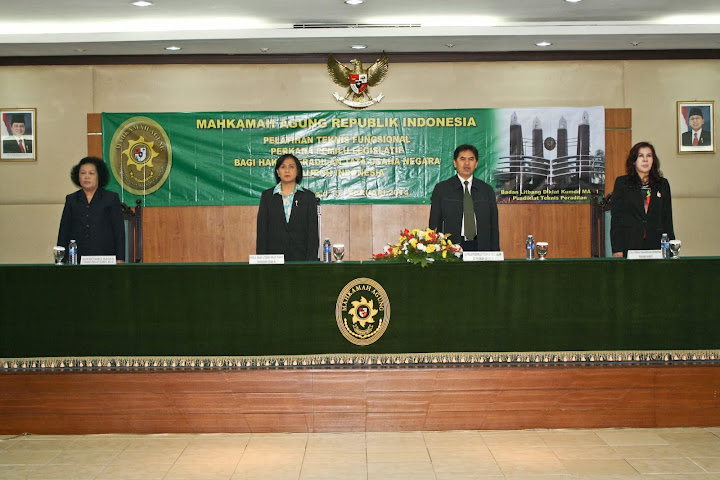
Upacara Pembukaan Diklat Teknis Fungsional

Upacara Pembukaan Diklat Teknis Fungsional Perkara Pemilu Legislatif 2014.

Diklat Training Officer Course (TOC)

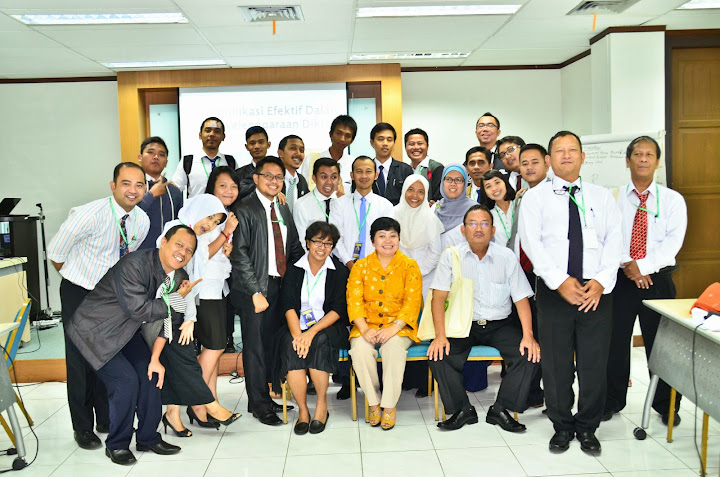
Suasana Kelas Usai Belajar Diklat Training Officer Course (TOC)yang diikuti Pejabat dan Staf Pusdiklat Teknis Peradilan 2013

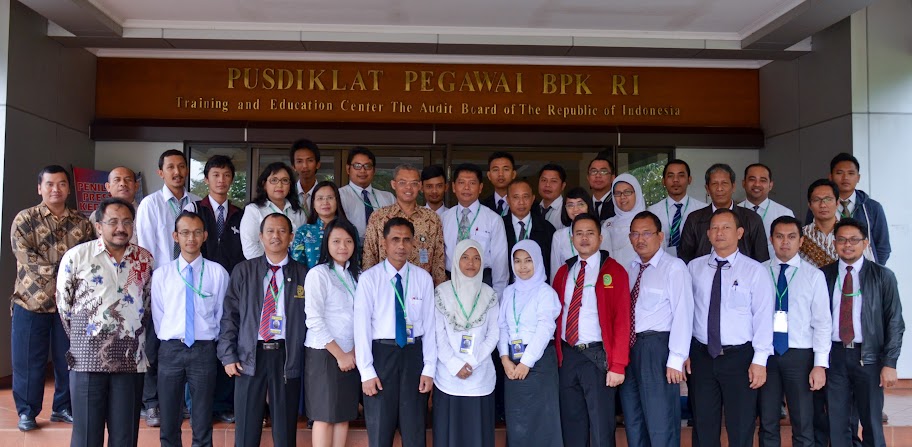
Kunjungan ke Pusdiklat BPK Jakarta

Kunjungan ke Pusdiklat BPK Jakarta dalam rangka Obeservasi Lapangan dalam kegiatan Diklat Training Officer Course (TOC)

Lokakarya E-Learning

Suasana Kelas dalam Lokakarya E-Learning

Diklat PHI dan Perikanan

Diklat PHI dan Perikanan

Serius

Kabid. Program dan Evaluasi dampingi Kapusdiklat Teknis Peradilan

Kegiatan Diklat Teknis Fungsional

Diklat Teknis Fungsional Perkara Pemilu Legislatif

Foto Bersama

Foto Bersama Pimpinan Balitbang Diklat Kumdil M.A.R.I

Diklat Terorisme

Foto Bersama Pimpinan Balitbang Diklat Kumdil M.A.R.I

Rapat Penyusunan Kurikulum dan Silabus

Sambutan Kapusdiklat Teknis Peradilan

Minggu, Januari 18, 2009

Posting via MS Word 2007

Bagi saudara-saudara yang tingkat mobiltasnya tinggi, dan hampir tak ada waktu untuk memposting artikel di web kesayangan, baik Wordpress maupun blogspot, ada metode yang cukup membantu kita untuk memposting tanpa mengganggu aktivitas saudara. So, koq bisa?... ya bisalah… Jika saudara menggunakan aplikasi Ms.Word 2007 di komputer anda maka manfaatkanlah. Sebab pada Ms.Word 2007 telah tersedia aplikasi untuk melakukan postingan. Adapun caranya sebagai berikut :

1. Sebagai awal koneksikan dahulu computer anda dengan intenet untuk melakukan register.

2. Setelah komputer anda terkoneksi, klik Office Button dan pilih New. Sesudah itu klik tombol Create.

3. Berikutnya klik tombol Register Now pada kotak dialog yang muncul.

4. Pada kota dialog New Blog Account yang muncul selanjutnya, pilihlah opsi Wordpress, misalnya di kotak kombo Blog.

5. Jika sudah klik tombol Next.

6. Lantas pada kotak dialog New Wordpress Account, masukkan nama blog Anda pada kota teks Blog Post URL, dan ketikkan pula username serta password halaman blog anda, masing-masing di kotak teks User Name dan Password.

7. Jika sudah klik OK.

8. Berikutnya klik tombol Yes pada kotak konfirmasi yang muncul.

9. Setelah itu klik tombol OK pada kotak konfirmasi keberhasilan proses registrasi yang telah Anda lakukan.

10. Setelah itu di jendela Ms. Word 2007 Anda akan mendapati sebuah halaman kosong yang fungsinya sebagai lembar kerja, disitulah nantinya Anda menulis postingan. Pada tahap ini Anda dapat memutuskan hubungan internet, dan apabila Anda merasa telah puas menulis artikel, maka anda dapat aktifkan kembali hubungan internet untuk melakukan postingan di web kesayangan Anda. Mudah bukan?

Ketika anda menulis artikel, Anda dapat melakukan beberapa tindakan misalnya, memilih jenis font, ukuran font, memasukkan image ataupun video kesayangan Anda.

Oh, ya… Anda dapat memaksimalkan Manage Account untuk memposting artikel ke web lain kesayangan Anda, seperti terlihat pada gambar di bawah ini. Semoga tulisan ini bermanfaat bagi Saudara-saudara.

clip_image002

Posting Via Windows Live Writer

Memposting artikel ke blog kesayangan Anda dapat menggunakan aplikasi Windows Live Writer. Aplikasi ini cukup lengkap dan banyak dilengkapi beragam fitur hingga memudahkan Anda untuk berkreasi mempercantik blog kesayangan Anda. Jika Anda belum mempunyai aplikasi Windows Live Writer dapat download disini secara gratis.

Setelah Anda mendapatkan dan menginstal aplikasi Windows Live Writer di computer, Anda dapat langsung bekerja secara offline sebelum Anda mempublikasikanya ke dalam blog ketika Anda nantinya sedang online.

clip_image002

Inilah tampilan lembar kerja Anda untuk menulis Post. Disebelah kiri adalah tampilan beberapa plugin yang sangat dibutuhkan untuk mendukung arikel yang akan Anda posting ke dalam weblog. Misalnya, Anda ingin memasukkan video ataupun picture.

Untuk mendapatkan plugin yang berhubungan dengan video misalnya, Anda cukup menginstal plug-ins Insert Video Jnr setelah terlebih dahulu mendownload-nya dengan cara :

Arahkan crusor Anda ke Menu Tool > Option

Akan muncul kota dialog Option, aktifkan opsi Plug-ins di sisi kiri kotak dialog kemudian klik link Add a Plug-ins.

clip_image004

Selanjutnya Anda akan dibawa online ke situs Windows Live. Untuk itu, pastikan komputer anda terkoneksi dengan internet. Lantas ketikkan teks “Insert Video Jnr” pada kota teks Search untuk memudahkan Anda mencari plug-ins tersebut, lalu tekan Gallery. Sampai disini Anda dapat mencari plugin-plugin sesuai kebutuhan Anda.

Jika Anda merasa puas mendapatkan plugin-plugin tersebut, Anda bisa mulai berkreasi menulis post.

Memasukkan Account Weblog

Berikut ini langkah-langkah untuk memasukkan atau mendaftarkan account weblog Anda ke Window Live Writer.

Pertama bukalah menu Weblog > Add Weblog Account

Muncul kotak dialog Add Weblog Account, aktifkan opsi Another weblog service, sesudahnya tekan Next

clip_image006

Kemudian isilah Weblog Homepage URL, setelah itu isi Username dan Password blog milik anda, selanjutnya klik Next.

Proses deteksi weblog setiing mulai berlangsung, tunggulah beberapa saat hingga proses tersebut usai.

clip_image008

Setelah itu Anda akan dihadapkan pada tampilan jendela berikutnya yaitu Select Provider, sorot kotak kombo Type of weblog that you are using kemudian pilih jenis blog yang Anda gunakan, apakah wordpress atau blogger dan sebagainya.

Proses deteksi weblog setting kembali berlangsung, tunggulah hingga usai.

Jika muncul kotak dialog Allow Writer to Creat a Temporary Post, langsung klik Yes.

Sesudah itu Anda akan dihadapkan pada tampilan jendela terakhir Weblog Configuration Complete, tekanlah tombol Finish untuk mengkhirinya.

Mudah bukan?..... Yup, dicoba deh….

clip_image010


Komentar Tamu

Mengenai Saya

Foto saya
Tinggi di sebuah kota kecil, depok jawa barat, kalo mo kerumah koe dan nggak ketemu tanya aja ama tukang pos, dijamin Anda akan tersesat lebih jauh. Nah, mendingan kontak aja di viruscinta18@gmail.com. Mudah bukan,...Tetap semangat dan berkreatifivitas....Salam.

Link Penting

Sample Text